Showing posts with label Tutorial. Show all posts
Showing posts with label Tutorial. Show all posts


Ada aplikasi yg bernama Gshutdown yg sudah GUI untuk melakukan auto shutdoown. Namun kabarnya aplikasi tersebut (versi 0.2) sudah tidak berfungsi di sistem ubuntu yang baru. Namun jangan khawatir, masi banyak jalan menuju Roma. hehe Kita bisa menggunakan perintah sederhana di terminal untuk mengaktifkan Autoshutdown pada ubuntnu kita.
Bilan anda bosan dengan tampilan desktop anda, mungkin salah satu alternativenya adalah menggan tampilan clock applet. Langkah sangat muda nanmun perlu hati-hati dalam pengaplikasiannya.

Langkah-langkahnya:
1. Tekan Alt+F2 dan ketik "gconf-editor" tanpa tanda kutip.
2. Navigasikan ke app > panel > applets > clock_screen > pref
Mungkin bila kalimat clock_screen tidak kalian temukan, bisa dilihat apabila yang ada hanya pilihan applet_0, applet_1, applet_2, dst. lihat pada pilihan bonobo_iid value yang tertera pasti OAFIID:GNOME_ClockApplet .. maka klik dan pilih navigasi pref.
3. Klik 2x pada custom_format dan masukan script berikut
selesai ..
*cara ini tidak permanen, bila clock apllet di ilangkan dari panel maka settingan kembali ke semula
selamat mencoba
Langkah-langkahnya:
1. Tekan Alt+F2 dan ketik "gconf-editor" tanpa tanda kutip.
2. Navigasikan ke app > panel > applets > clock_screen > pref
Mungkin bila kalimat clock_screen tidak kalian temukan, bisa dilihat apabila yang ada hanya pilihan applet_0, applet_1, applet_2, dst. lihat pada pilihan bonobo_iid value yang tertera pasti OAFIID:GNOME_ClockApplet .. maka klik dan pilih navigasi pref.
3. Klik 2x pada custom_format dan masukan script berikut
<sup><span rise="3000" font_desc="ubuntu 7.5" weight="normal">%d %b</span></sup>%n<sub><span font_desc="ubuntu 7.5" weight="bold">%I:%M</span></sub>kemudian klik 2x pada pilihan format ganti valuenya dengan kata : custom
selesai ..
*cara ini tidak permanen, bila clock apllet di ilangkan dari panel maka settingan kembali ke semula
selamat mencoba
Sebenarnya ada cara mudah dalam mengganti menu icon pada ubuntu, yaitu dengan menggunakan Ubuntu Tweak. Namun sayangnya masi ada bug yang terdapat dalam ubuntu tweak sehingga menimbullkan sedikit gangguan. Dan ternyata kita masih bisa mengganti ubuntu menu icon dengan cara mengedit beberapa pengaturan di gconf-editor.


Pertama tekan Alt + F2 dan tulis "gconf-editor" tanpa tanda kutip.
setelah terbuka silahkan klik ppilihan app > panel > object > object_1 (bisa saja object_0, object_2, dst)
Lihat pada point "object_type" apa value yang tertera:
1. menu-object, atau
2. Menu-bar
hal ini tergantung jenis menu yang anda pakai
selanjutnya kita klik 2x pada pilihan "costum_icon" dan ma dsukan alamat icon baru untuk menu anda (harus sesuai dengan ukuran panel)
contoh: /home/dhika76/.themes/AwOken/place/24x24/start-here.svg
hati-hati dalam penulisan setelah selesai klik ok.
cari point "use_custom_icon" dan beri seklis dengan di klik.
jika anda mengikuti semua perintah diatas dengan benar maka icon menu anda akan berubah.
namun perlu diketahui bahwa cara ini tidak aka permanen. bila menu yang telah dirubah iconnya anda hapus dari panel maka setingan akan kembali ke deafult.
Tampilan GIMP standar terdiri dari 3 windows dan hal itu cenderung agak ribet untuk digunakan, tidak seperti adobe photoshop. Namun ada cara agar tampilan GIMP menjadi satu windows, namun pastikan anda sudah menginstall python-wnck.
 |
| GimpBox |
Setelah anda menginstall ubuntu 10.10 maverick meerkat tidak ada salahnya menginstall aplikasi ini. Indicator workspaces memberikan sedikit kemudahan untuk kita saat ingin workspace. Apabila kita membutuhkan banyak workspace di desktop kita, dengan aplikasi ini tidak perlu membutuhkan ruang yg banyak pada panel.


Bila anda ingin memodifikasi tampilan ubuntu anda agar terlihat lebih cantik dan beda dari orang lain, mungkin salah satunya adalah dengan mengganti icon. Ada banyak icon yang bisa anda unduh contohnya di http://gnome-look.org
Salah satu icon yang cukup menarik adalah faenza.

Salah satu icon yang cukup menarik adalah faenza.

Saat kita mengganti bentuk pointer kita, kadang pointer itu tak selalu sempurna. saat ada di desktop pointer tersebut tetap kembali ke deafult. Meski di restart tapi tetap tak ada perubahan. Pointer tetap tak sempurna seperti yang diinginkan.
Untuk mengatasi hal tersebut, langkah-langkah yang harus dilakukan adalah:
1. Install x11 Mouse theme. bisa didapat disini
2. Install file tersebut (contoh: Eclipz_Full.tar.gz) dengan cara :

Untuk mengatasi hal tersebut, langkah-langkah yang harus dilakukan adalah:
1. Install x11 Mouse theme. bisa didapat disini
2. Install file tersebut (contoh: Eclipz_Full.tar.gz) dengan cara :
System > Preferences > Appearance

Ada ribuan program yg telah siap untuk diinstal ke Ubuntu Anda. Program-2 ini disimpan dalam arsip perangkat lunak (repositori) dan siap untuk diinstal lewat Internet. Hal ini menjadikan instal program baru sebagai pekerjaan yg mudah. Selain itu juga aman! Karena setiap program telah diuji coba dan dibangun khusus untuk Ubuntu.
Sudah lama rasanya tidak posting tulisan lagi .. hehe maklum lagi banyak kegiatan bulan ini. kali ini saya mau menjelaskan buat yang masi belajar ubuntu tentang cara meginstall program file tar.gz yang sering dijumpai di file linux.
1. Ekstrak file tar.gz tersebut, biasanya lewat file manager (konqueror atau nautilus). Tingal klik kanan pada file yang akan di ekstrak lalu pilih ekstrak here.atau bisa juga lewat terminal konsole
$ tar xzvf (nama file, contoh: visual.tar.gz)
2. Selanjutnya masuk ke folder/direktori yang telah di ekstrak tadi. Kemudian cari file README atau INSTALL yang merupakan petunjuk untuk menginstall file tersebut.
1. Ekstrak file tar.gz tersebut, biasanya lewat file manager (konqueror atau nautilus). Tingal klik kanan pada file yang akan di ekstrak lalu pilih ekstrak here.atau bisa juga lewat terminal konsole
$ tar xzvf (nama file, contoh: visual.tar.gz)
2. Selanjutnya masuk ke folder/direktori yang telah di ekstrak tadi. Kemudian cari file README atau INSTALL yang merupakan petunjuk untuk menginstall file tersebut.

(tutorial ini dilakukan di OS windows)
1. Masukan flashdisk dengan ukuran kosong minimal 2 GB.
2. Download Universal USB Installer. Klik disini
3. Bka aplikasi Universal USB Installer dan klik 'Run' jika di minta

1. Masukan flashdisk dengan ukuran kosong minimal 2 GB.
2. Download Universal USB Installer. Klik disini
3. Bka aplikasi Universal USB Installer dan klik 'Run' jika di minta

Ubuntu - Untuk mengenal dan mempelajari Linux adalah suatu hal yang mudah, hanya memerlukan keinginan kuat dan sedikit keberanian saja. Bagi pengguna Windows hal yang ditakuti saat ingin berganti ke Linux adalah resiko kehilangan data dan file-file penting, sehingga banyak yang beranggapan untuk belajar Linux diperlukan sebuah PC baru untuk menginstalnya.
Buat yang ingin mencoba ubuntu tapi tetap ingin memakai Windows, cara yang aman adalah dengan install ubuntu didalam windows. yaitu dengan bantuan aplikai WUBI. Jadi kita dapat meng uninstall ubuntu di control panel windows.Namun Kendala yang akan kita rasakan jika menginstall ubuntu dalam windows yaitu desktop ubuntu agak berat saat loading. Jadi meski bisa di install di dalam windows saya rekomendasikan untuk install dengan normal melalui booting.
Langsung saja ketahap penginstallan :
1. masukan CD installer ubuntu dan secara auotomatis akan terbuka aplikasi WUBI.

Selanjutnya pilih "install dalam windows/install inside windows"
Apa itu manajer paket?
Untuk menambah atau menghapus aplikasi di Ubuntu, Anda perlu menggunakan package manager. Ini adalah program untuk menginstal dan meng-uninstall perangkat lunak, dan mencari komponen yang dibutuhkan oleh setiap perangkat lunak. Ada tiga buah manajer paket utama yang dapat Anda gunakan di Ubuntu:
Add/Remove Programs - Cara mudah untuk menginstal dan meng-uninstall program.
Synaptic - Pengendali dari perangkat lunak dan komponen sistem tingkat lanjut.
Apt - Untuk Anda yang lebih suka menggunakan Terminal.
Aplikasi diatas tidak dapat digunakan secara bersamaan. Silakan tutup terlebih dahulu dan buka salah satu saja. Anda memerlukan hak akses administratif untuk menggunakan program-program tersebut.
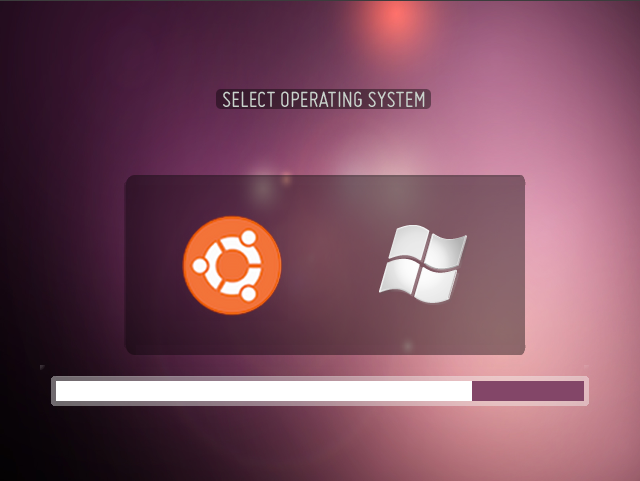
GRUB (Grand Unified Bootloader) itu pintu masuk sistem operasi yang terpasang di komputer atau laptop kita, dialah yang perama kali menyapa kita setelah komputer/laptop dihidupkan, dia pulalah yang memungkinkan kita menggunakan lebih dari satu sistem operasi di harddisk. Sayangnya GRUB itu berpenampilan kurang menarik, dari dulu dia itu identik dengan hitam dan putih, atau warna-warna lain yang sederhana.